di
Andrea de Prisco
... e si rifiuta
di aprire un file troppo "vecchio" - nel
senso di creato con una antica versione di
Word -, la soluzione esiste e basta mettere
mano al registro di Windows (tanto per fare
le cose "semplici-semplici").
 Ecco
la sequenza di operazioni da compiere, così
come suggerito da Microsoft:
Ecco
la sequenza di operazioni da compiere, così
come suggerito da Microsoft:
Per disattivare
questa limitazione in Word 2007 o 2003,
modificare il valore della sottochiave
FileOpenBlock.
Per effettuare
questa operazione, attenersi alla seguente
procedura:
1. Chiudere
Word.
2. Fare clic sul
pulsante Start, scegliere Esegui, digitare
regedit nella casella Apri, quindi scegliere
OK.
3. Individuare e
selezionare la seguente sottochiave del
Registro di sistema:
Per Word 2007:
HKEY_CURRENT_USER\Software\Microsoft\Office\12.0\Word\Security\FileOpenBlock
Per Word 2003:
HKEY_CURRENT_USER\Software\Microsoft\Office\11.0\Word\Security\FileOpenBlock
Se la
sottochiave FileOpenBlock non esiste, sarà
necessario crearla:
a.
Selezionare la sottochiave Security.
(anche questa se non esiste occorre
crearla!)
b. Scegliere
Nuovo dal menu Modifica, quindi Chiave.
c. Digitare
FileOpenBlock, quindi premere INVIO.
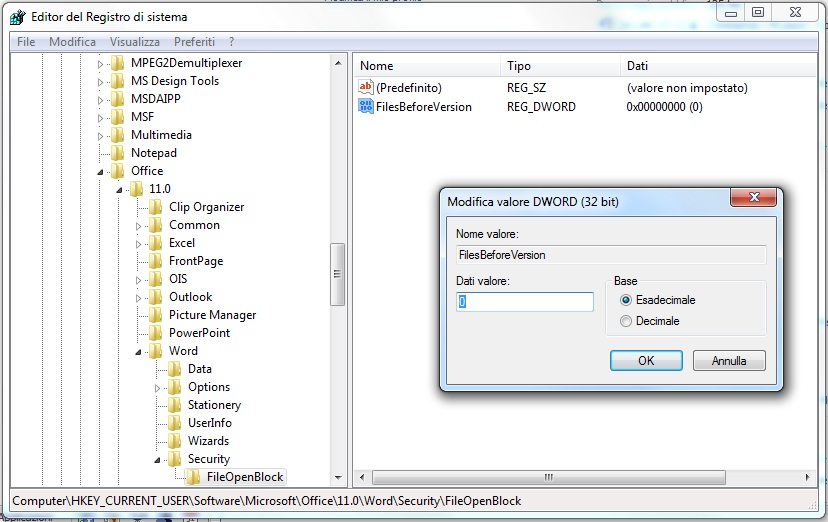
4. Creare a
questo punto per questa sottochiave il nuovo
valore DWORD a 32 bit (sempre col tasto
destro del mouse) chiamandola "FilesBeforeVersion"
(vedi illustrazione) e associare a questo il
valore 0, peraltro già presente di default.
5. Scegliere
Esci dal menu File per chiudere l'editor del
Registro di sistema.
6. Riavviare
Word e vivere felici & contenti! :-)